LabSolutions DB/CS软件如何计算噪音和漂移

导语
在实验室核查时,通常需要检查仪器的噪音、漂移是否符合要求。操作实时分析界面的“基线检查”,可以进行基线噪音、漂移的检查,但如何出具报告、并体现基线检查的相关参数及结果呢?
.1采集基线
通过基线检查采集数据或者设置瓶号-1采集60分钟基线。
.2设置计算方法
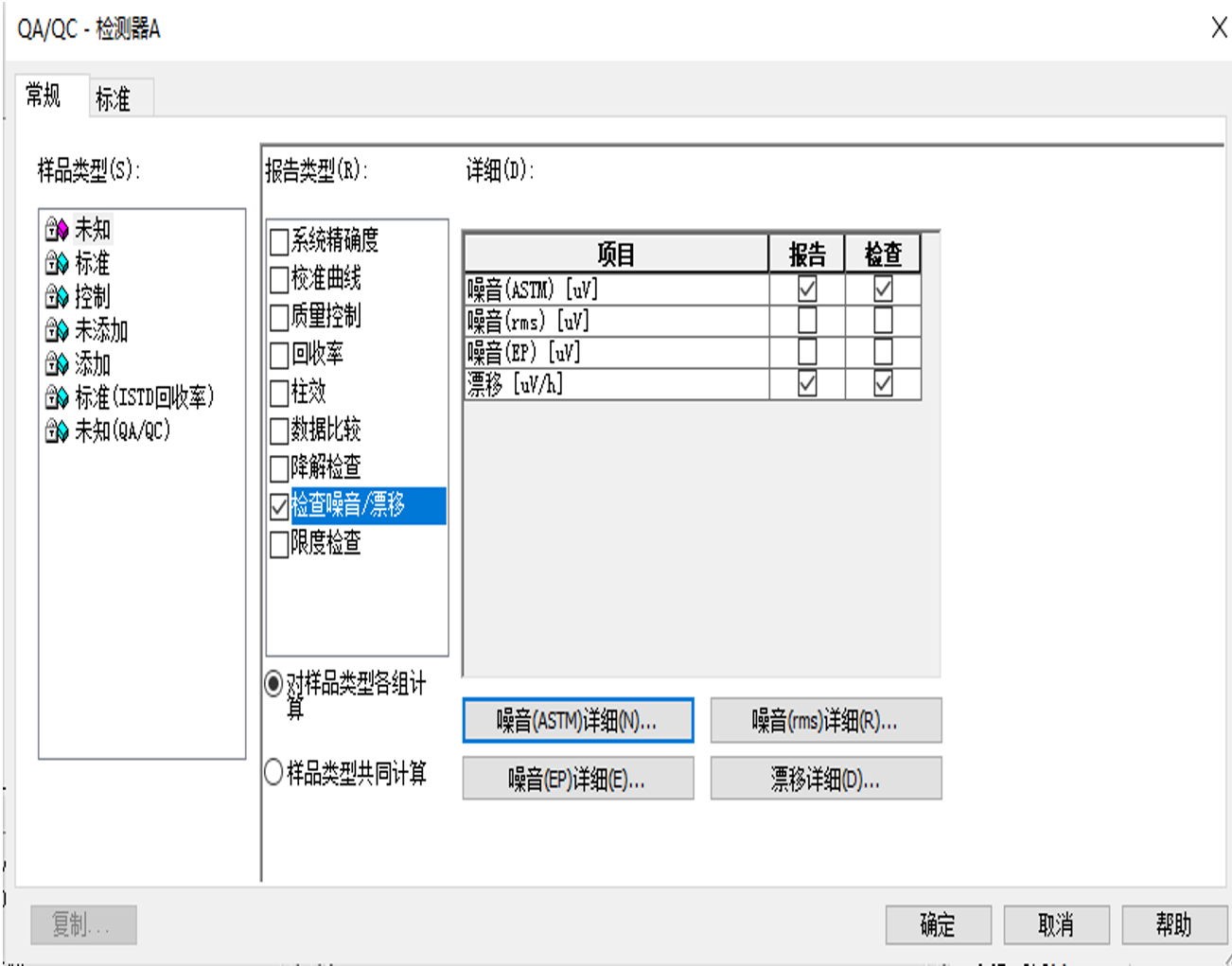
选择保存基线数据的项目,打开再解析,找到数据文件,如“RID基线.lcd”,打开。选择菜单栏—方法—QA/QC参数”。如下图所示样品类型选择“未知”,报告类型,勾选“检查噪音/漂移”。详细,根据需求选择计算方式,常规选择“噪音(ASTM)”,勾选“报告”、“检查”,同样“漂移”也勾选“报告”、“检查”。
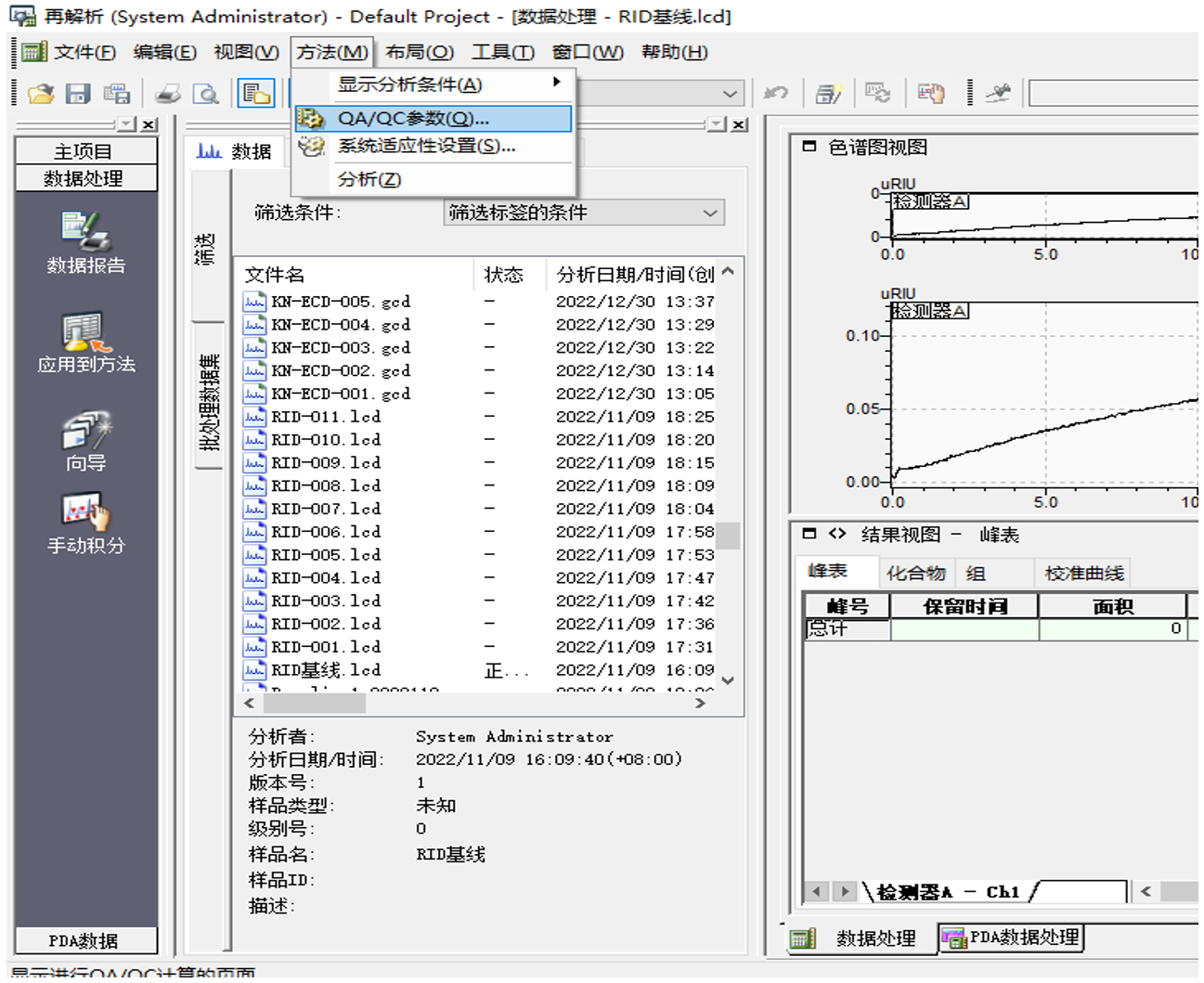
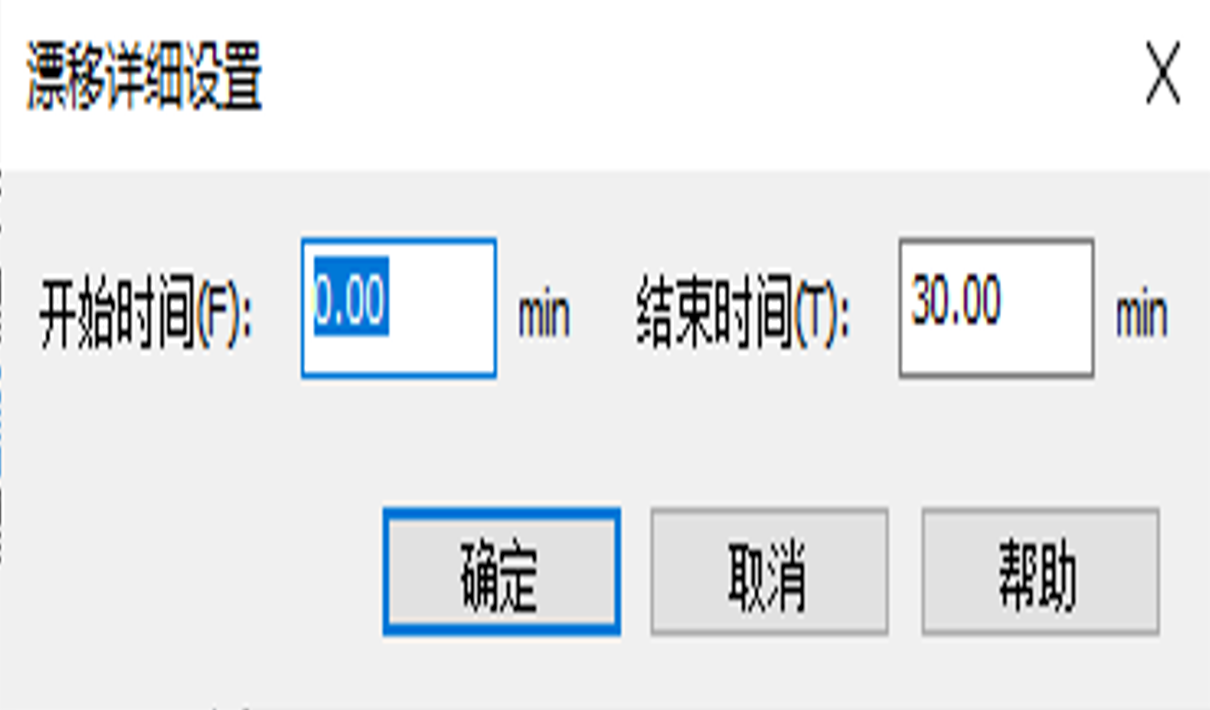
点开下方“噪音(ASTM)详细设置”按钮,设置时间范围。漂移详细设置同样操作。 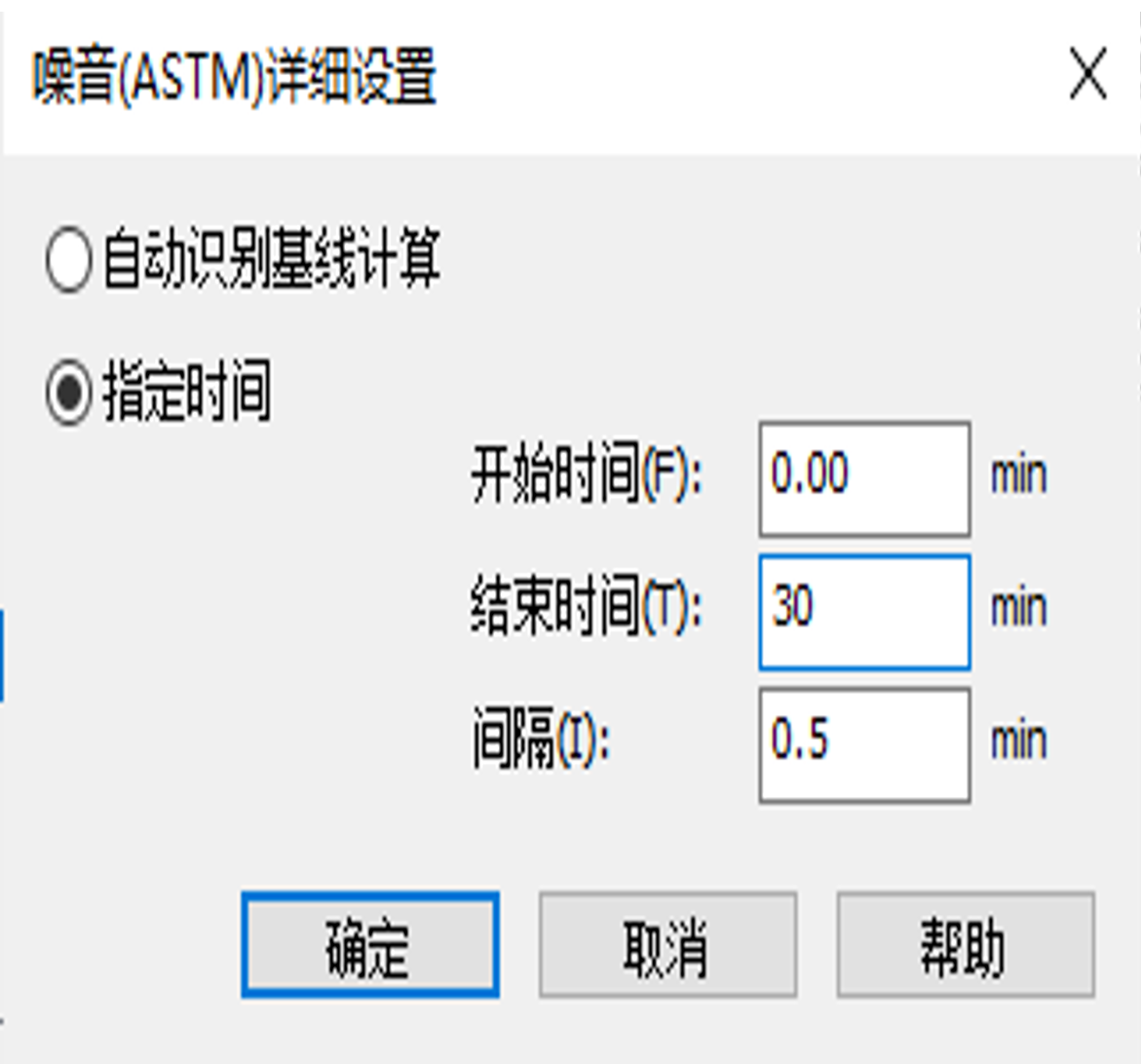
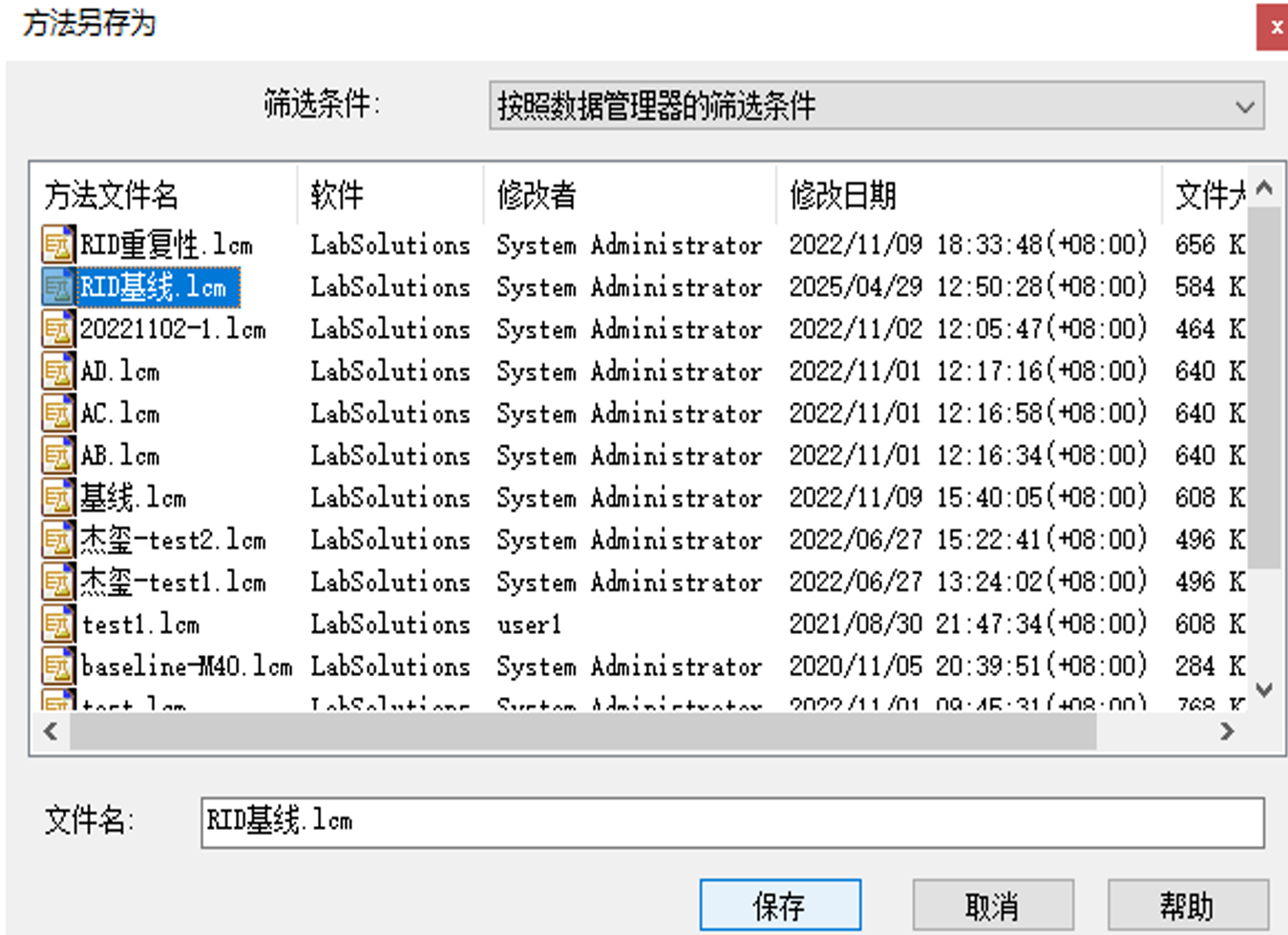
设置完毕,选择助手栏“应用到方法”,把参数保存至原采集方法或另存为“RID基线.lcm”。要注意添加选择“QA/QC参数”。同时,保存数据文件。
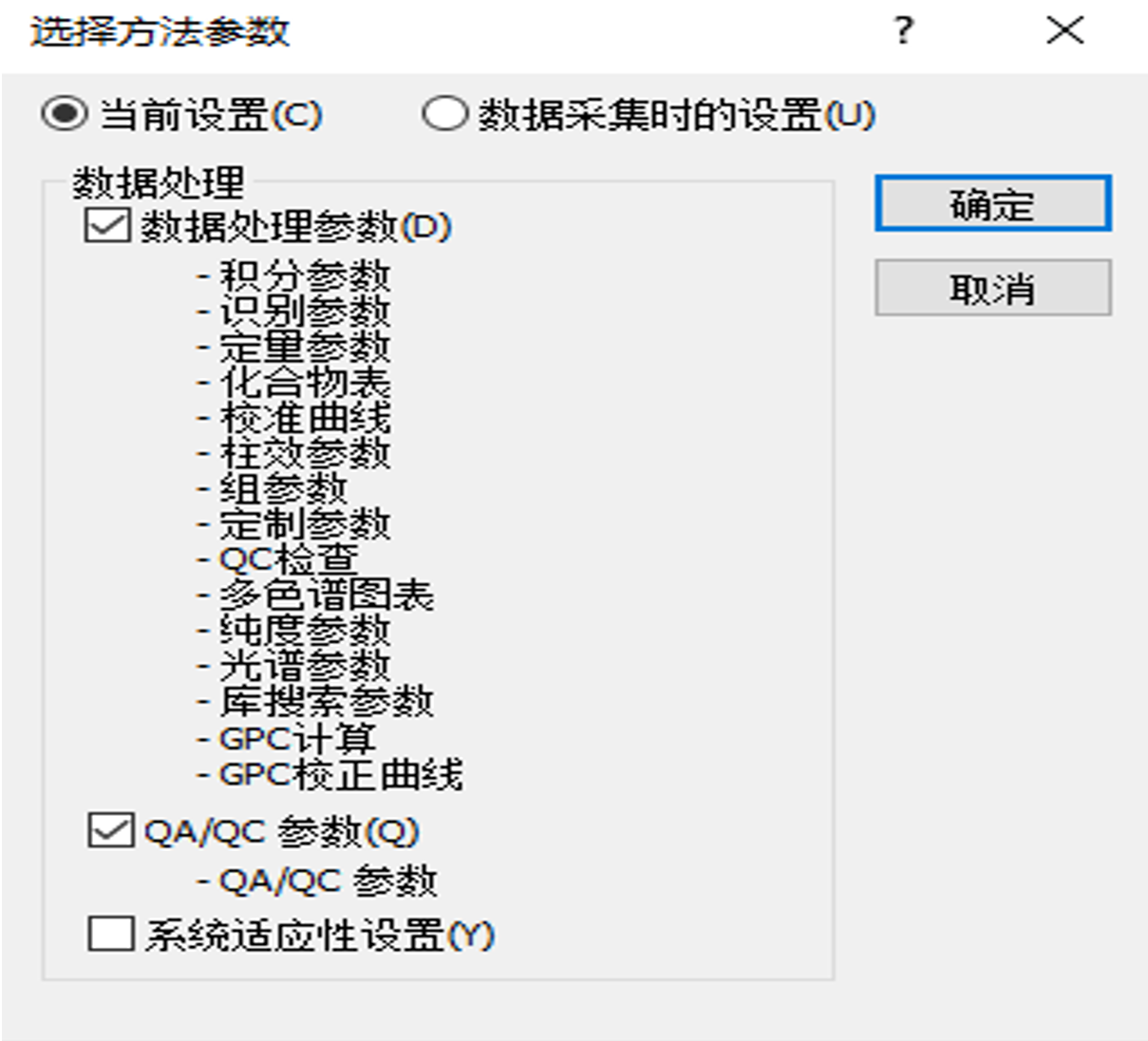
.3再解析新建批处理表,处理数据
选择助手栏—主项目—批处理再解析—新建批处理表。把数据文件“RID基线.lcd”拖到批处理表,方法选择第二步保存的方法文件“RID基线.lcm”。选择菜单栏批处理—设置—QA/QC,勾选”执行QA/QC”,输出文本框可以自己命名。勾选“以HTML格式输出”及“以CSV格式输出”,可以输出3种格式报告文件。设置完毕,保存批处理文件,如”RID基线计算.lcb”。选择助手栏“批处理再解析开始”,执行完毕即可。
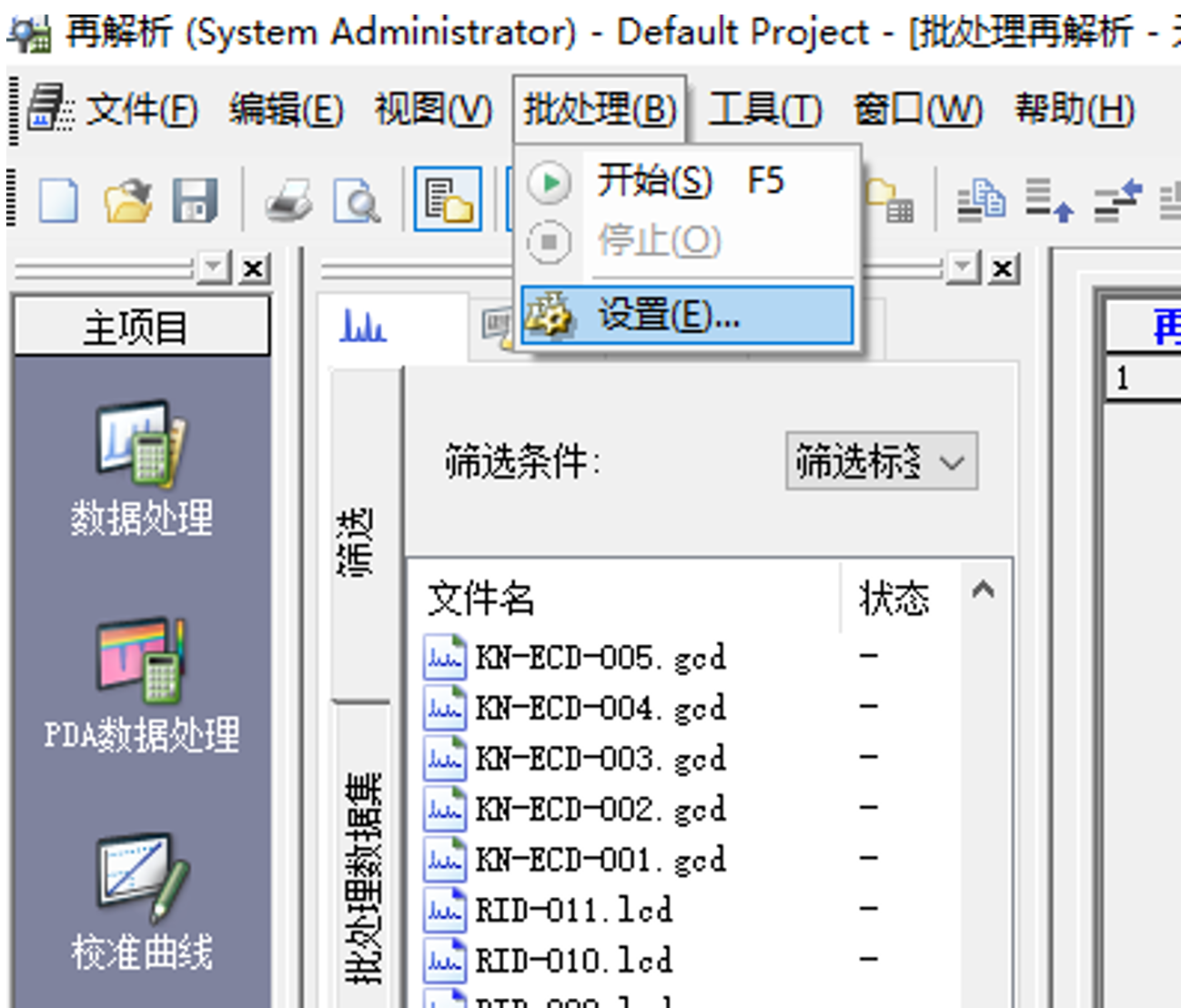
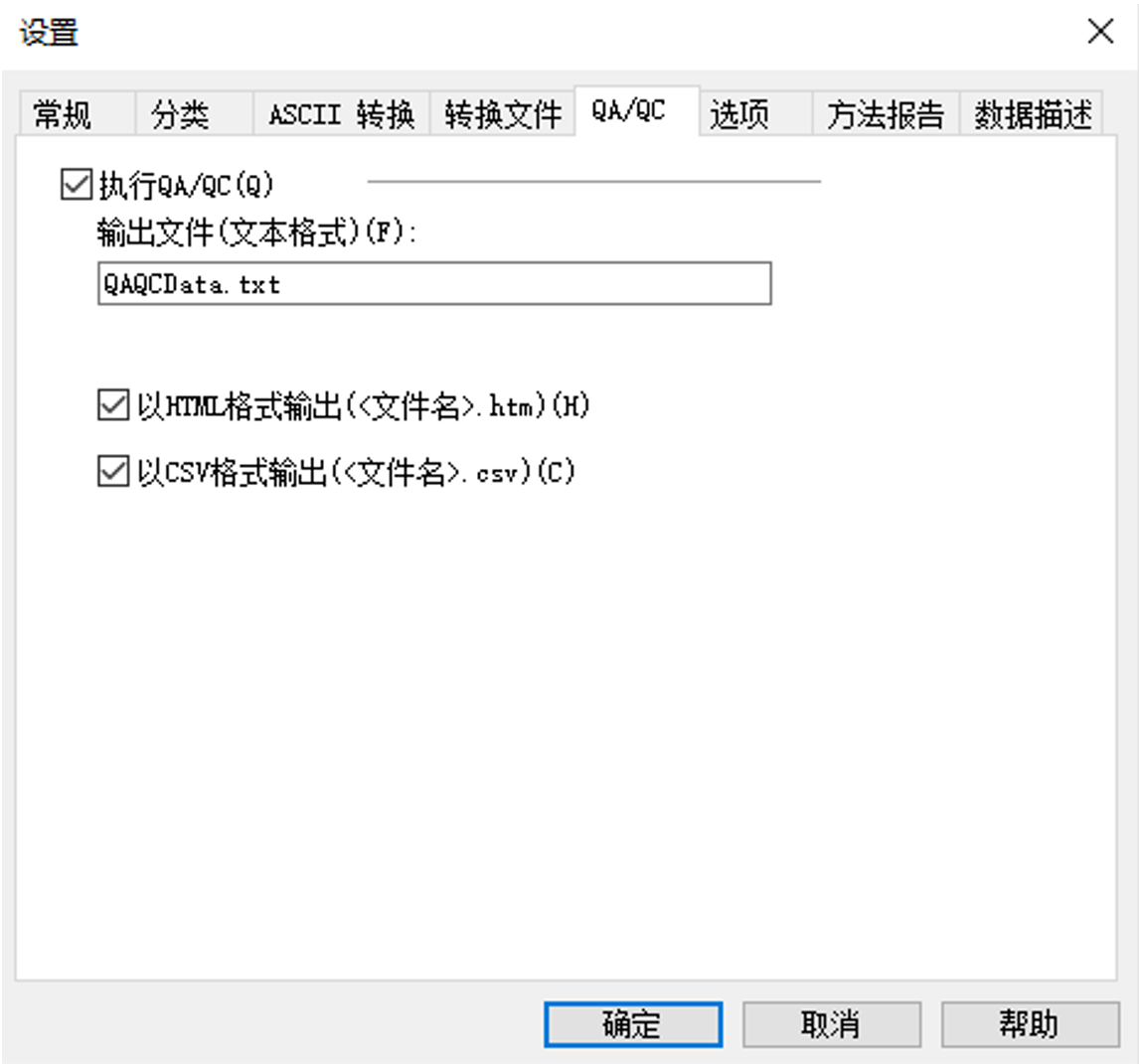
.4管理器查看计算结果报告
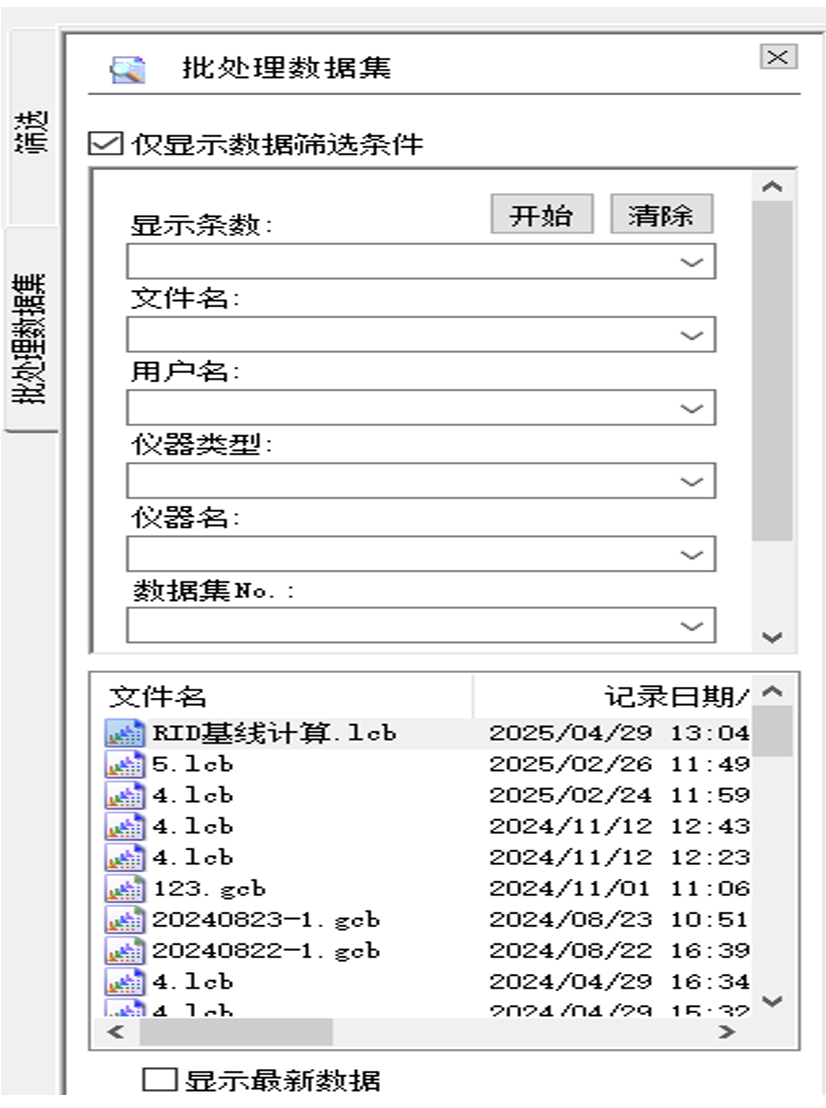
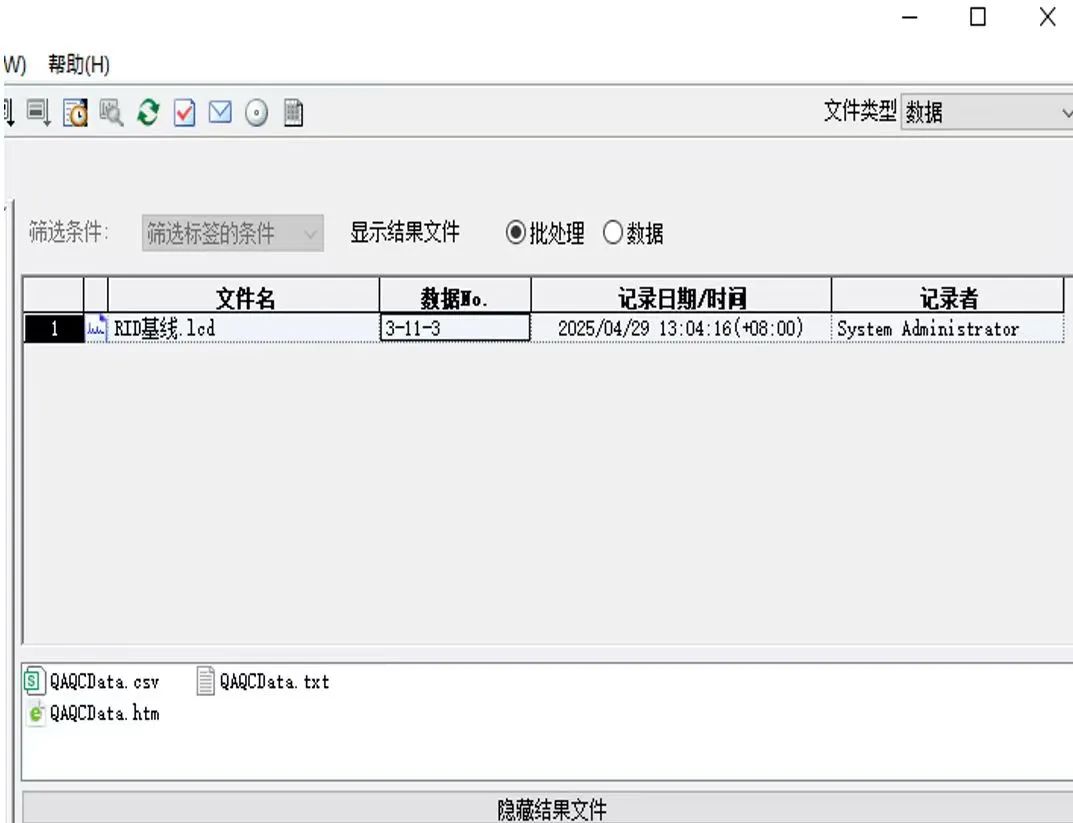
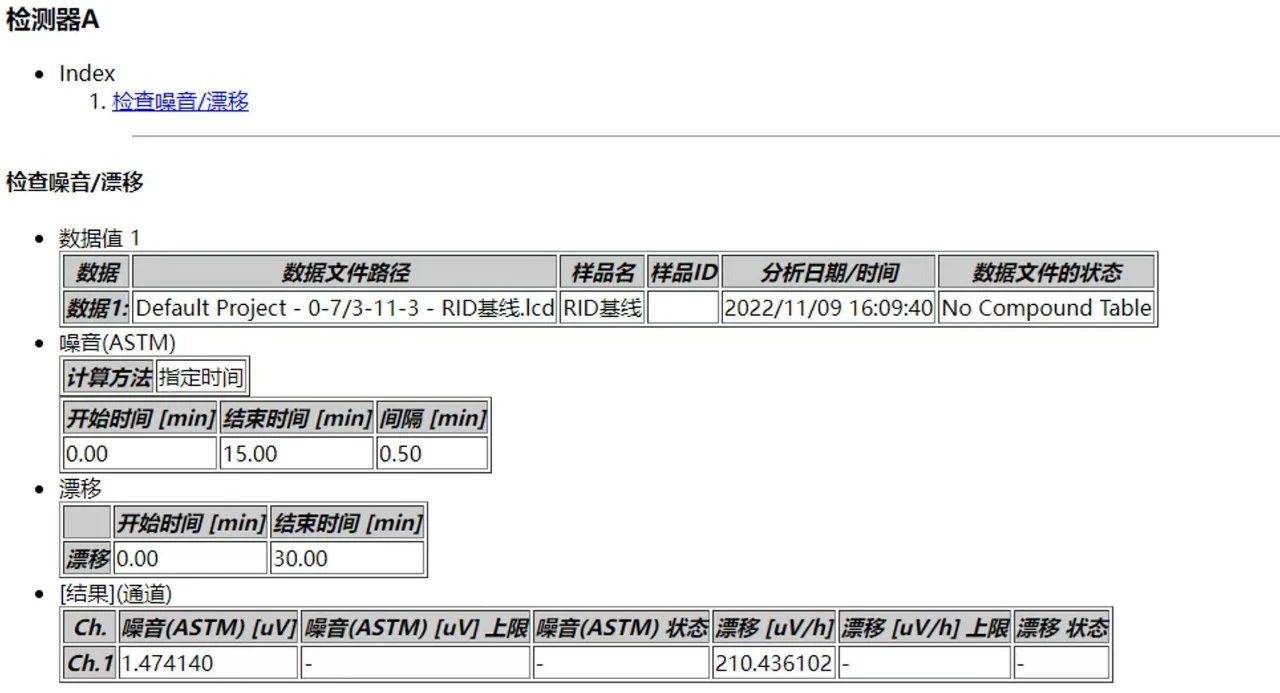
返回LabSolutions主项目,选择处理工具—管理器,点击左侧“批处理数据集”,找到并打开第三步保存的“RID基线计算.lcb”批处理文件。在右侧中间显示框“显示结果文件”,有两个选项,选择“批处理”,在下方结果文件处,有3个不同格式报告,打开即可看到噪音和漂移计算结果。